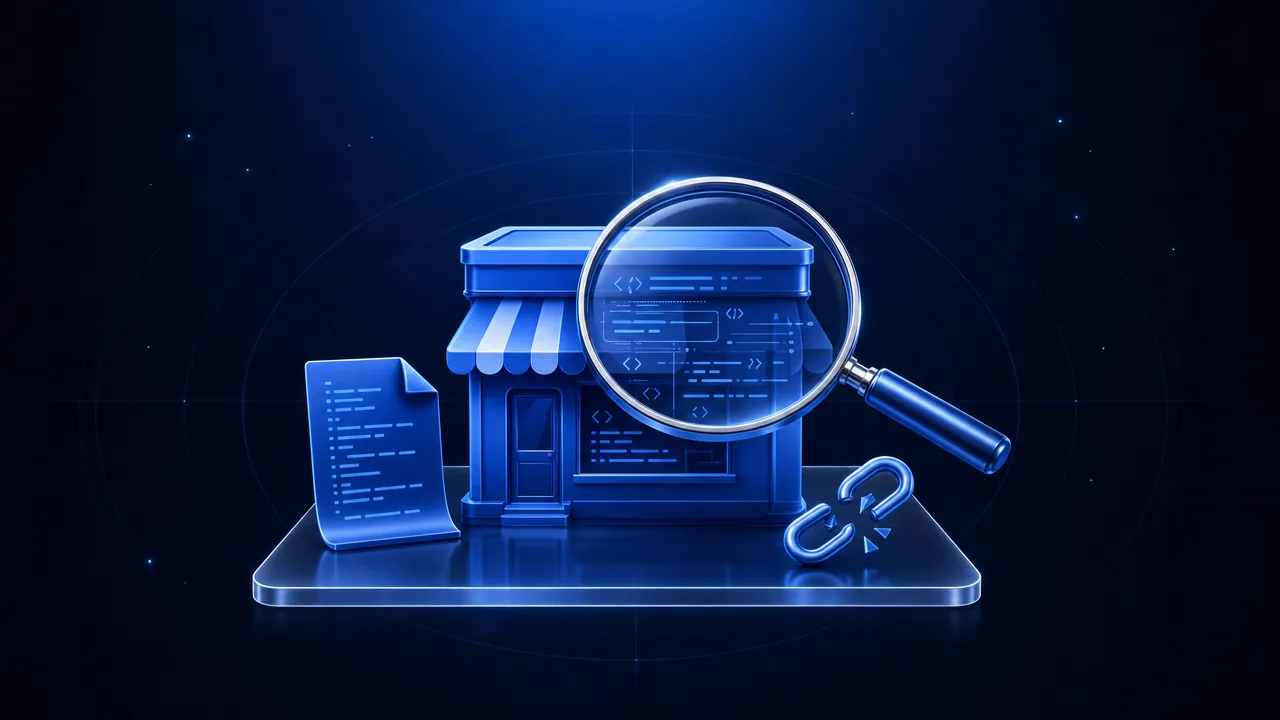
Per scoprire gratis il tema di un negozio Shopify, apri il codice sorgente della pagina e cerca Shopify.theme. Quella sola riga mostra il nome che il commerciante ha dato al tema, il suo schema_name (il nome che gli ha dato chi l’ha sviluppato), la sua versione e il suo theme_store_id. Un numero in theme_store_id vuol dire che il tema arriva dal Theme Store di Shopify, mentre null di solito indica un tema personalizzato o caricato a mano. Gli strumenti gratuiti di rilevamento (detector) leggono queste stesse righe, quindi quando uno strumento non trova nulla i passi qui sotto funzionano comunque.
Come si scopre gratis un tema Shopify, passo dopo passo?
Ti serve solo un browser da computer come Chrome, Edge, Firefox o Safari.
-
Apri il negozio su un computer. Va bene qualsiasi pagina. La pagina di un prodotto è una buona scelta, perché mostra anche come il tema gestisce le parti che fanno vendere.
-
Apri il codice sorgente della pagina. Fai clic con il tasto destro e scegli Visualizza sorgente pagina, oppure premi Ctrl+U su Windows (Cmd+Option+U su Mac).
-
Cerca
Shopify.theme. Premi Ctrl+F (Cmd+F). Trovi una riga breve come questa (qui i valori sono solo di esempio):Shopify.theme = {"name":"Summer sale - copy","id":111111111,"schema_name":"ThemeName","schema_version":"1.0.0","theme_store_id":1234,"role":"main"}; -
Leggi prima
schema_name. Spesso i commercianti rinominano le copie del loro tema (“Summer sale - copy” qui sopra), quindinamepuò non dire nulla sul tema vero. Il registro delle modifiche per sviluppatori di Shopify dice cheschema_nameeschema_versionarrivano dal file delle impostazioni del tema stesso, quindi di solito conservano il nome e la versione originali del tema. -
Controlla
theme_store_id. Un numero vuol dire che il tema è stato installato dal Theme Store di Shopify. Cerca lì loschema_nameper aprire la pagina del tema e la sua demo.nullvuol dire che non è stato installato dal Theme Store (vedi la sezione successiva). -
Se il codice sorgente non mostra nulla di utile, guarda i nomi dei file. Premi F12, apri la scheda Network (in italiano “Rete”), filtra per CSS e JS e ricarica la pagina. I file del tema si caricano da un percorso come
/cdn/shop/t/4/assets/, che è il formato descritto nella documentazione di Shopify su asset_url. A volte i loro nomi contengono il nome del tema. In una discussione della Shopify Community, un tema rinominato con IDnullè stato scoperto proprio così, dal nome di un file JavaScript. -
Conferma a occhio. Apri la demo del tema nel Theme Store e confronta l’intestazione, la pagina prodotto e il carrello laterale con quelli del negozio. Se coincidono, hai la tua risposta.
Puoi anche aprire la Console degli strumenti per sviluppatori (DevTools), scrivere Shopify.theme e premere Invio. Mostra gli stessi campi.
Cosa vuol dire ogni campo di Shopify.theme?
Shopify aggiunge questa riga tramite content_for_header, il blocco di script di Shopify che ogni tema deve caricare. Shopify avverte che il suo contenuto può cambiare, quindi un negozio può mostrare più o meno campi di quelli qui sotto.
| Campo | Cosa ti dice | Attenzione |
|---|---|---|
name | Il nome del tema nel pannello di amministrazione del negozio | I commercianti rinominano le copie, quindi può essere qualsiasi cosa |
id | Il numero del tema dentro quel solo negozio | Inutile fuori da quel negozio |
schema_name | Il nome del tema preso dal file delle impostazioni del tema | Uno sviluppatore può cambiarlo in un tema personalizzato |
schema_version | La versione del tema | Una versione vecchia può indicare una copia vecchia del tema |
theme_store_id | Il numero del tema nel Theme Store, oppure null | null non vuol dire che il negozio non è su Shopify |
role | main è il tema pubblicato che vedono i clienti | Gli altri valori sono temi non pubblicati |
I valori di role (main, unpublished, demo, development) e il significato di theme_store_id vengono dalla documentazione della Theme API di Shopify.
Cosa vuol dire theme_store_id null?
La documentazione della Theme API di Shopify dice che theme_store_id è null quando il tema non è stato installato dal Theme Store o non è stato creato da Shopify. In pratica, un null di solito indica uno di questi casi:
- Un tema personalizzato. L’ha costruito un’agenzia o uno sviluppatore per questo negozio. Allora la risposta onesta è “personalizzato”, e
schema_namepuò mostrare il nome di un brand o di un’agenzia. - Un tema comprato fuori dal Theme Store e caricato come file.
- Un tema rifatto in gran parte. Il negozio è partito da un tema conosciuto, poi uno sviluppatore l’ha rielaborato e l’ha caricato di nuovo.
Un negozio che non è affatto su Shopify non mostra nessuna riga Shopify.theme e nessun percorso di file /cdn/shop/.
Come funzionano i detector gratuiti di temi Shopify?
I detector gratuiti fanno la stessa lettura al posto tuo. Caricano la pagina pubblica, leggono Shopify.theme, abbinano il tema al loro elenco di temi del Theme Store e, se la riga manca, ripiegano sui nomi dei file. Per questo sono veloci quando controlli molti negozi uno dopo l’altro.
Per esempio, Koala Apps dice che il suo detector gratuito di temi “legge ciò che il negozio carica già nel tuo browser” e restituisce il nome del tema e, in alcuni casi, lo sviluppatore o la versione. Fa parte del piano gratuito di Koala Inspector (controllato il 29 ottobre 2026).
I detector hanno gli stessi limiti del metodo manuale, perché leggono lo stesso codice. Quando due strumenti non sono d’accordo, fidati di quello la cui risposta puoi confermare nel codice sorgente della pagina.
Quando il rilevamento del tema non funziona?
- I temi personalizzati non hanno un tema del Theme Store da indicare.
- I temi rinominati ingannano gli strumenti che leggono solo
name. Controlla tu stessoschema_name. - I temi del Theme Store modificati mostrano ancora il loro ID, ma possono essere molto diversi dalla demo. L’ID ti dice la base, non il lavoro di design fatto sopra.
- I negozi headless costruiscono il proprio front end senza i temi Liquid, come spiega la documentazione di Shopify sull’headless. Non hanno un tema da scoprire, e molti strumenti allora rispondono “sconosciuto” o “non Shopify”.
Conviene usare lo stesso tema di un competitor?
Un tema è la base del layout di un negozio. Non spiega perché un negozio vende. Prima di comprare un tema perché lo usa un competitor:
- Apri la demo del tema e controlla che il layout sia adatto ai tuoi prodotti, alle tue foto e al numero di prodotti che hai.
- Elenca le funzioni che ti sono piaciute e controlla quali arrivano da app e non dal tema. La nostra guida per scoprire le app di un negozio Shopify spiega come fare.
- Controlla il prezzo. Il Theme Store elenca temi gratuiti e a pagamento, e il prezzo è sulla pagina di ogni tema.
- Pensa alle pagine, non solo al tema. La struttura della pagina prodotto, le recensioni e l’offerta contano più del nome del tema. La nostra guida alla landing page su Shopify spiega cosa metterci.
Se stai ancora scegliendo una piattaforma, il nostro elenco di pro e contro di Shopify ti aiuta a decidere prima.
Come farlo con SearchTheTrend
In Brand, la pagina di un negozio mostra il suo tema, le sue app e i pixel installati accanto alle visite mensili, ai prodotti più venduti e a ogni inserzione Meta che pubblica. Così non vedi solo quale tema usa un negozio, ma anche se riceve visite e quali inserzioni le portano.
- Cerca il brand o incolla il suo dominio.
- Controlla il suo tema e le sue app, poi apri i suoi prodotti più venduti e le sue inserzioni.
- Se un negozio manca, usa Richiesta brand con il suo dominio o con il link della sua pagina nella Libreria inserzioni di Meta (Meta Ad Library), e lo aggiungiamo.
È utile quando confronti negozi prima di costruire il tuo, come fanno molti dropshipper. Il piano gratuito non richiede la carta.
Domande frequenti
Esiste un detector gratuito di temi Shopify?
Sì. Il metodo gratuito è aprire il codice sorgente della pagina del negozio e cercare Shopify.theme. I detector online gratuiti, come il detector di temi del piano gratuito di Koala Inspector, leggono lo stesso codice pubblico al posto tuo.
Cosa vuol dire theme_store_id null?
Il tema non è stato installato dal Theme Store di Shopify. Di solito è un tema personalizzato, un tema comprato altrove e caricato, oppure un tema rifatto in gran parte.
Come trovo un tema che il negozio ha rinominato?
Guarda schema_name nella stessa riga Shopify.theme. Arriva dal file delle impostazioni del tema, non dal nome che il commerciante ha scritto nel pannello di amministrazione. Se è stato cambiato anche quello, controlla i nomi dei file del tema nella scheda Network e confronta il layout con le demo del Theme Store.
Perché un detector non riesce a trovare il tema?
Il negozio può usare un tema personalizzato, può essere headless (costruito senza un tema Shopify) o può non essere affatto su Shopify. In tutti e tre i casi non c’è un tema del Theme Store da indicare.
Conviene usare lo stesso tema di un competitor di successo?
Solo se è adatto ai tuoi prodotti e al tuo budget. Il tema è la base del layout; i prodotti, l’offerta, le inserzioni e le app spiegano molto di più i risultati di un negozio.