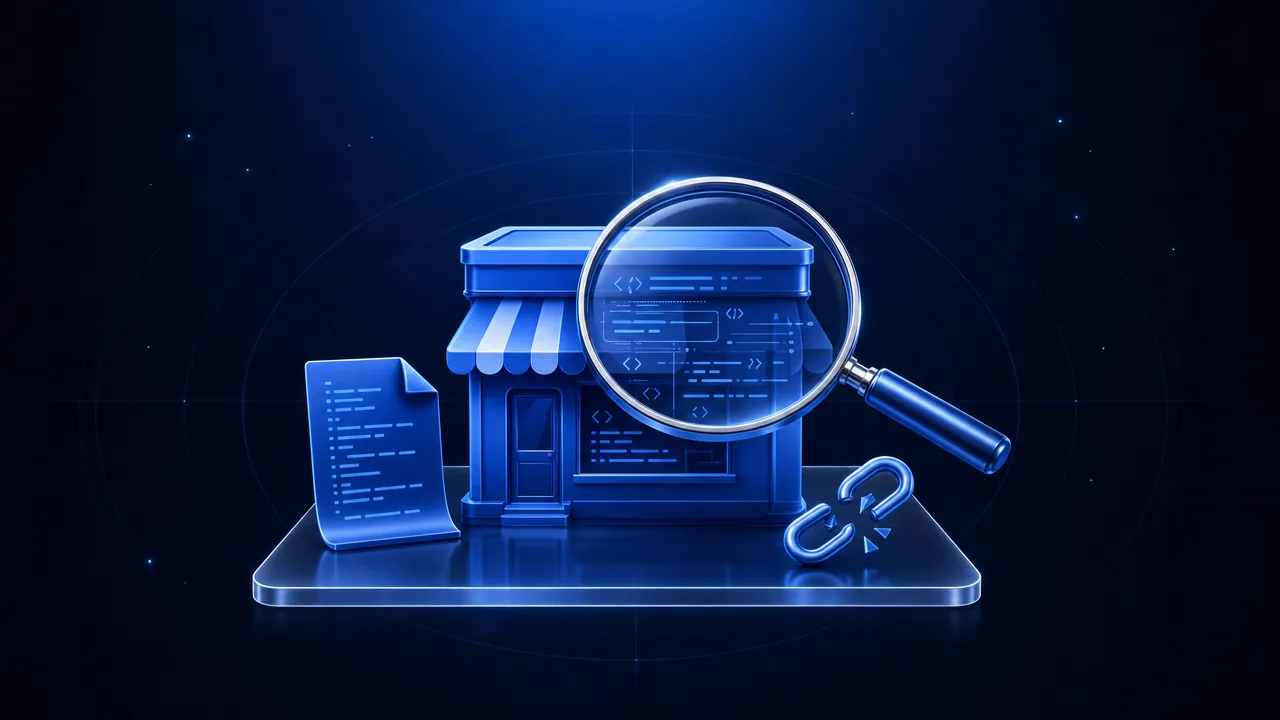
Wil je gratis zien welk thema een Shopify-winkel gebruikt? Open de paginabron en zoek op Shopify.theme. Die ene regel toont de naam die de winkelier het thema gaf, de schema_name (de naam die de ontwikkelaar het gaf), de versie en de theme_store_id. Een getal in theme_store_id betekent dat het thema uit de Shopify Theme Store komt, en null betekent meestal een eigen of geüpload thema. Gratis detectortools lezen dezelfde regels. Geeft een tool het op, dan werken de stappen hieronder nog steeds.
Hoe vind je stap voor stap gratis een Shopify-thema?
Je hebt alleen een browser op je computer nodig, zoals Chrome, Edge, Firefox of Safari.
-
Open de winkel op een computer. Elke pagina werkt. Een productpagina is een goede keuze, omdat je dan ook ziet hoe het thema de onderdelen toont die verkopen.
-
Open de paginabron. Klik met de rechtermuisknop en kies Paginabron weergeven, of druk op Ctrl+U op Windows (Cmd+Option+U op een Mac).
-
Zoek op
Shopify.theme. Druk op Ctrl+F (Cmd+F). Je vindt een korte regel zoals deze (de waarden zijn hier voorbeelden):Shopify.theme = {"name":"Summer sale - copy","id":111111111,"schema_name":"ThemeName","schema_version":"1.0.0","theme_store_id":1234,"role":"main"}; -
Lees eerst
schema_name. Winkeliers geven kopieën van hun thema vaak een andere naam ("Summer sale - copy" hierboven), dusnamezegt soms niets over het echte thema. Volgens de changelog voor ontwikkelaars van Shopify komenschema_nameenschema_versionuit het eigen instellingenbestand van het thema, dus meestal houden ze de oorspronkelijke naam en versie van het thema. -
Check
theme_store_id. Een getal betekent dat het thema is geïnstalleerd vanuit de Shopify Theme Store. Zoek daar op deschema_nameom de pagina en de demo van het thema te openen.nullbetekent dat het niet vanuit de Theme Store is geïnstalleerd (zie de volgende sectie). -
Toont de bron niets bruikbaars? Kijk dan naar de bestandsnamen. Druk op F12, open het tabblad Netwerk, filter op CSS en JS en laad de pagina opnieuw. Themabestanden laden vanaf een pad als
/cdn/shop/t/4/assets/, het formaat uit de documentatie van Shopify over asset_url. Soms zit de naam van het thema in de bestandsnamen. In een topic op de Shopify Community werd zo een hernoemd thema met eennull-ID gevonden, via de naam van een JavaScript-bestand. -
Bevestig het met je eigen ogen. Open de demo van het thema in de Theme Store en vergelijk de header, de productpagina en de winkelwagenlade met de winkel. Komen ze overeen, dan heb je je antwoord.
Je kunt ook de Console van DevTools openen, Shopify.theme typen en op Enter drukken. Je ziet dan dezelfde velden.
Wat betekent elk veld in Shopify.theme?
Shopify voegt deze regel toe via content_for_header, het blok met Shopify-scripts dat elk thema moet laden. Shopify waarschuwt dat de inhoud kan veranderen, dus een winkel kan meer of minder velden tonen dan hieronder.
| Veld | Wat het je vertelt | Let op |
|---|---|---|
name | De naam van het thema in de beheeromgeving van de winkel | Winkeliers hernoemen kopieën, dus er kan van alles staan |
id | Het nummer van het thema binnen deze ene winkel | Buiten die winkel heb je er niets aan |
schema_name | De naam van het thema uit het eigen instellingenbestand van het thema | Een ontwikkelaar kan hem veranderen in een eigen versie |
schema_version | De versie van het thema | Een oude versie kan wijzen op een oude kopie van het thema |
theme_store_id | Het nummer van het thema in de Theme Store, of null | null betekent niet dat de winkel niet op Shopify draait |
role | main is het live thema dat klanten zien | Andere waarden zijn thema's die niet gepubliceerd zijn |
De waarden voor role (main, unpublished, demo, development) en de betekenis van theme_store_id komen uit de documentatie van de Theme API van Shopify.
Wat betekent theme_store_id null?
Volgens de documentatie van de Theme API van Shopify is theme_store_id null als het thema niet vanuit de Theme Store is geïnstalleerd, of niet door Shopify is gemaakt. In de praktijk betekent null meestal een van deze dingen:
- Een eigen thema. Een bureau of een developer heeft het voor deze winkel gebouwd. Dan is "eigen thema" het eerlijke antwoord, en toont
schema_namemisschien een merknaam of de naam van een bureau. - Een thema dat buiten de Theme Store is gekocht en als bestand is geüpload.
- Een flink omgebouwd thema. De winkel begon met een bekend thema, daarna heeft een developer het omgebouwd en opnieuw geüpload.
Een winkel die helemaal niet op Shopify draait, heeft geen regel Shopify.theme en geen bestandspaden met /cdn/shop/.
Hoe werken gratis Shopify thema detectors?
Gratis detectors lezen hetzelfde voor je. Ze laden de openbare pagina, lezen Shopify.theme, koppelen het thema aan hun eigen lijst met thema's uit de Theme Store, en kijken naar bestandsnamen als de regel ontbreekt. Daardoor gaan ze snel als je veel winkels na elkaar checkt.
Koala Apps zegt bijvoorbeeld dat de gratis thema detector leest wat de winkel al in je browser laadt, en dat hij de naam van het thema geeft en soms de ontwikkelaar of de versie. Hij zit in het gratis abonnement van Koala Inspector (gecontroleerd op 29 oktober 2026).
Detectors hebben dezelfde grenzen als de handmatige methode, omdat ze dezelfde code lezen. Zijn twee tools het niet eens, vertrouw dan de tool waarvan je het antwoord in de paginabron kunt bevestigen.
Wanneer lukt het niet om het thema te vinden?
- Eigen thema's hebben geen thema uit de Theme Store dat je kunt noemen.
- Hernoemde thema's misleiden tools die alleen
namelezen. Check zelf deschema_name. - Aangepaste thema's uit de Theme Store tonen nog steeds hun ID, maar kunnen er heel anders uitzien dan de demo. De ID vertelt je de basis, niet het ontwerpwerk dat erbovenop is gedaan.
- Headless winkels bouwen hun eigen front-end zonder Liquid-thema's, zoals de documentatie van Shopify over headless uitlegt. Er is dan geen thema om te vinden, en veel tools melden dan "onbekend" of "geen Shopify".
Moet je hetzelfde thema gebruiken als een concurrent?
Een thema is de basis van de opmaak van een winkel. Het verklaart niet waarom een winkel verkoopt. Voordat je een thema koopt omdat een concurrent het gebruikt:
- Open de demo van het thema en check of de opmaak past bij je producten, je foto's en het aantal producten dat je hebt.
- Maak een lijst van de functies die je goed vond en check welke uit apps komen en niet uit het thema. Onze gids over de Shopify app detector laat zien hoe.
- Check de prijs. De Theme Store toont gratis en betaalde thema's, en de prijs staat op de pagina van elk thema.
- Denk aan de pagina's, niet alleen aan het thema. De opbouw van de productpagina, reviews en het aanbod zijn belangrijker dan de naam van het thema. Onze gids over de Shopify-landingspagina legt uit wat erop moet.
Kies je nog een platform? Dan helpt onze lijst met voor- en nadelen van Shopify je eerst te beslissen.
Zo doe je dit met SearchTheTrend
In Merken toont de pagina van een winkel het thema, de apps en de geïnstalleerde pixels, naast de maandelijkse bezoeken, de bestverkopende producten en elke Meta-advertentie die de winkel draait. Je ziet dus niet alleen welk thema een winkel gebruikt, maar ook of hij bezoekers krijgt en welke advertenties die binnenbrengen.
- Zoek het merk of plak het domein.
- Bekijk het thema en de apps, en open daarna de bestsellers en de advertenties.
- Ontbreekt een winkel? Gebruik Merkverzoek met het domein of de link naar de pagina in de Advertentiebibliotheek van Meta (Meta Ad Library), en we voegen hem toe.
Dit helpt als je winkels vergelijkt voordat je je eigen winkel bouwt, zoals veel dropshippers doen. Voor het gratis abonnement heb je geen creditcard nodig.
Veelgestelde vragen
Is er een gratis Shopify thema detector?
Ja. De gratis methode is de paginabron van de winkel openen en zoeken op Shopify.theme. Gratis online detectors, zoals de thema detector in het gratis abonnement van Koala Inspector, lezen dezelfde openbare code voor je.
Wat betekent theme_store_id null?
Het thema is niet vanuit de Shopify Theme Store geïnstalleerd. Meestal is het een eigen thema, een thema dat ergens anders is gekocht en geüpload, of een flink omgebouwd thema.
Hoe vind je een thema dat de winkel heeft hernoemd?
Kijk naar schema_name in dezelfde regel Shopify.theme. Die komt uit het instellingenbestand van het thema, niet uit de naam die de winkelier in de beheeromgeving heeft getypt. Is die ook veranderd, check dan de bestandsnamen van het thema in het tabblad Netwerk en vergelijk de opmaak met demo's uit de Theme Store.
Waarom vindt een detector het thema niet?
De winkel gebruikt misschien een eigen thema, is misschien headless (gebouwd zonder Shopify-thema) of draait misschien helemaal niet op Shopify. In alle drie de gevallen is er geen thema uit de Theme Store om te noemen.
Moet je hetzelfde thema gebruiken als een succesvolle concurrent?
Alleen als het past bij je producten en je budget. Het thema is de basis van de opmaak; de producten, het aanbod, de advertenties en de apps verklaren veel meer van de resultaten van een winkel.